게임 하다 보면
"와 이 장면 너무 예쁘다", "이거 캡처해놔야지" 싶은 순간이 꽤 많다.
특히 캐릭터 커스터마이징, 보스 클리어, 컷씬, 스킨 자랑 같은 건
그냥 지나치기 아깝다.
근데 나중에 사진 열어보면화질이 뭉개져 있거나
너무 어두워서 쓸 수 없을 때가 있다.
특히 블로그나 인스타에 올릴 때는 더 티가 난다.
그래서 이번 글에서는
기종별 고화질로 스크린샷 저장하는 방법을 정리해봤다.
✔️ PC 게임 (윈도우 기준)
🎮 기본 캡처 (Print Screen 방식)
- 단축키: Print Screen → 그림판 붙여넣기 or Win + Shift + S
- 이건 화면 전체를 찍는 거라
→ 게임 UI가 그대로 들어간다
→ 화질은 괜찮지만, 보정이나 자르기가 필요함
🎮 고화질 캡처 추천 방법:
1. NVIDIA GeForce Experience 사용 (엔비디아 유저 전용)
- 단축키: Alt + F1 → 자동 저장됨
- 장점: 압축 없이 원본 해상도로 저장
- 저장 위치: 내 문서 > 비디오 > 게임 이름 폴더
2. Steam 사용자
- 단축키: F12
- 스팀 설정에서 JPG → PNG로 바꾸면 품질 올라감
- 저장 위치: 스팀 > 설정 > 스크린샷 > 폴더 설정 가능
✔️ 콘솔 (플스/스위치/엑스박스)
🎮 PS4 / PS5
- 기본 캡처 단축: Share 버튼
- 설정 > 캡처 및 방송 > 파일 형식: JPG → PNG로 변경
- 해상도는 자동이지만, HDR 비활성화 시 색 왜곡 방지됨
🎮 닌텐도 스위치
- Joy-Con 캡처 버튼
- 앨범에 저장 → SD카드로 옮겨야 원본 유지
- 📌 주의: SNS 공유 시 압축됨. 반드시 SD카드에서 직접 추출
🎮 엑스박스
- Xbox 버튼 → Y버튼으로 캡처
- Xbox 앱 통해 PC로 다운로드 가능
- 해상도 설정은 기기 내에서 별도로 불가
✔️ 모바일 (iOS / 안드로이드)
📱 아이폰
- 캡처: 전원 + 볼륨 업
- 설정 > 카메라 > 포맷 → '높은 호환성'으로 변경 시 JPG 저장
- 캡처 후 자동 편집 → 노출·밝기 보정 필수
📱 갤럭시
- 캡처: 전원 + 볼륨 다운
- 설정 > 고효율 사진 저장 옵션 꺼야 원본 유지됨
- 캡처 후 갤러리에서 ‘고화질 저장’으로 내보내기 가능
✔️ 스크린샷 화질 유지 꿀팁
| 파일 형식 | 가능하면 PNG로 저장 (압축 없음) |
| 저장 경로 | 클라우드보다 직접 PC·SD카드에 저장 |
| SNS 공유 | 업로드 전에 리사이즈 or 워터마크 삽입 추천 |
| 폰에서 전송 | 카톡 X, 에어드랍 or USB로 옮기기 |
✔️ 내가 실제로 쓰는 방식은?
나는 원신, 스타듀밸리, 엘든링, 히오스 같은 게임을 캡처할 때
- PC는 Alt + F1 (엔비디아)
- 모바일은 스크린샷 → Snapseed 앱에서 노출 보정
- 콘솔은 무조건 SD카드나 USB로 옮겨서 원본 추출
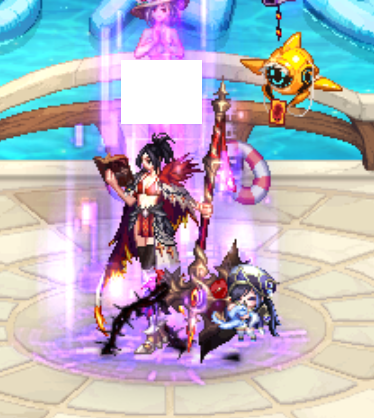
그리고 블로그용은 무조건 1200px 이상 사이즈 유지해서 올린다.
그 이하로 줄이면 해상도 깨지고, 티스토리에서도 이미지 확대 시 깨짐 현상 생김.
✔️ 마무리 정리
스크린샷은 순간을 남기는 것 같지만,
잘 찍고 잘 저장하면 그게 콘텐츠가 된다.
특히 블로그나 리뷰, 포트폴리오에 쓸 생각이라면
그냥 찍는 게 아니라
‘어떻게 저장되고 보일 것인가’까지 고려해서 캡처해야 한다.
오늘 게임할 때 한 번
캡처 퀄리티부터 점검해보자.